Kaufland Listing optimieren: Anleitung in 9 Schritten

Kurz gesagt: Wer sein Kaufland Listing optimieren will, muss an vier Stellen ran: vollständige Produktdaten (Titel mit 50 bis 80 Zeichen, alle Pflichtattribute, Bilder mit 2.048 Pixeln), die richtige Kategorie mit allen Filterattributen, ein Preis, der die Buy Box holt, und Sponsored Product Ads für die stärksten Artikel. Auf Kaufland gilt: eine EAN, eine Produktseite. Alle Händler teilen sich diese Seite, deshalb entscheiden die Daten über die Sichtbarkeit und das Angebot über den Verkauf.
Viele Händler behandeln Kaufland wie eine Kopie von Amazon. Daten rüberschieben, Preis setzen, fertig. Genau da verschenken sie Umsatz. Kaufland hat eigene Regeln für Titel, Bilder und Attribute, und die Buy Box tickt anders. Hier ist meine Anleitung in neun Schritten, mit den Vorgaben aus der offiziellen Kaufland-Produktdatenrichtlinie und der Seller University.
Du überlegst noch, ob sich Kaufland neben Amazon überhaupt lohnt? Dann lies zuerst meinen Vergleich Kaufland vs. Amazon. Hier geht es ums Handwerk.
So funktionieren Produktseiten auf Kaufland
Bevor du optimierst, musst du das Prinzip verstehen. Kaufland trennt zwei Dinge:
- Produktdaten beschreiben den Artikel: Titel, Beschreibung, Bilder, Attribute. Sie gehören zur Produktseite, nicht zu dir.
- Angebotsdaten beschreiben dein Angebot: Preis, Bestand, Lieferzeit. Die gehören nur dir.
Jedes Produkt hat genau eine EAN und genau eine Produktseite. Dasselbe Produkt unter mehreren EANs oder Artikelnummern anzubieten, ist verboten. Kaufland nennt das EAN-Spam, entfernt solche Angebote ohne Vorwarnung und kann im schlimmsten Fall das Konto kündigen. Einzige Ausnahme: Versendest du aus mehreren Lagern, darfst du pro Lager ein eigenes Angebot mit passenden Versandkosten und Lieferzeiten anlegen.
Bieten mehrere Händler dieselbe EAN an, bekommt einer die Buy Box. Das ist der Platz direkt am Kaufen-Button. Wer sie hat, verkauft. Wer sie nicht hat, schaut zu.
Für dich heißt das: Auf Kaufland gewinnst du nicht mit einem schönen Einzel-Listing. Du gewinnst mit vollständigen Daten auf der gemeinsamen Seite und dem besseren Angebot.

Schritt 1: Prüfe den Katalog, bevor du etwas anlegst
Viele Produkte existieren schon im Kaufland-Katalog. Dann brauchst du nur deine EAN und deine Angebotsdaten, zum Beispiel den Preis. Kaufland weist ausdrücklich darauf hin, bestehende Produktdaten vor dem Angebot auf Richtigkeit zu prüfen.
Mach das gründlich. Stimmen Kategorie, Maße und Farbe? Passen die Bilder? Als Marke solltest du eine schlechte Produktseite nicht einfach hinnehmen. Wende dich an den Kaufland Seller Support, wenn Daten falsch sind.
So gehst du im Seller Portal vor: In der Angebotsverwaltung unter Angebote ein neues Angebot erstellen und nach EAN, Hersteller oder Artikelbezeichnung suchen. Findest du dein Produkt, legst du direkt dein Angebot an. Findest du es nicht, erstellst du ein neues Produkt: Verkaufskanal wählen, EAN eingeben, alle Pflichtattribute ausfüllen, speichern (Anleitung von Kaufland). Für größere Sortimente nimmst du die CSV-Vorlage, die Kaufland Seller API oder einen Schnittstellenpartner.
Ohne diese sechs Pflichtattribute ist ein neuer Artikel ungültig und wird nicht angezeigt:
- EAN
- Kategorie
- Produkttitel
- Produktbeschreibung
- Produktbilder
- Hersteller
Dazu kommen Pflichtangaben je Kategorie, die sich aus EU-Recht ergeben. Fehlen sie, kannst du das Produkt dort nicht anbieten.
Schritt 2: Schreib einen Titel mit 50 bis 80 Zeichen
Kaufland empfiehlt 50 bis 80 Zeichen. Längere Titel werden gekürzt oder teilweise ausgeblendet (Kaufland Produktdatenrichtlinie). Das ist deutlich kürzer, als viele es von Amazon gewohnt sind. Deinen Amazon-Titel 1:1 zu übernehmen, ist deshalb fast immer ein Fehler.
Meine Formel für Kaufland:
Marke + Produktart + wichtigstes Merkmal + Größe, Menge oder Farbe
Beispiel: „Marke Gartenbank Akazie 120 cm, 2-Sitzer, geölt“. Das sind 47 Zeichen. Mit einem echten Markennamen landest du automatisch im Zielkorridor.
Das ist laut Richtlinie im Titel nicht erlaubt:
- Sonderzeichen, Symbole und Emojis
- Keyword-Ketten, Synonym-Listen und Wiederholungen
- Werbeaussagen zu Preis oder Zustand, etwa „Bestseller“
- Händlerinformationen und lange, unverständliche Artikelnummern
- Text komplett in Großbuchstaben oder in Binnenmajuskeln wie „GartenBank“ (Markennamen ausgenommen)
Zahlen schreibst du als Ziffern, also „15“ statt „fünfzehn“.
Schritt 3: Bilder, die Kauflands Regeln erfüllen
Bei den Bildern stolpern die meisten Amazon-Händler. Der Grund: Infografiken mit Text, die auf Amazon in den Zusatzbildern gut funktionieren, sind auf Kaufland nicht vorgesehen. Die Richtlinie verbietet Text, Logos, Symbole und Flaggen auf Produktbildern.
Hauptbild
- Produkt vollständig sichtbar, freigestellt auf weißem Hintergrund
- Ohne Schatten, Rahmen und große Weißflächen
- Kein Schnappschuss, keine Collage, kein Platzhalterbild
Alle Bilder
- Neben dem Hauptbild weitere Perspektiven und Detailaufnahmen. Fünf bis zehn Bilder sind ein guter Richtwert.
- Kaufland empfiehlt mindestens 2.048 Pixel in Höhe oder Breite, damit der Zoom funktioniert. Unter 1.024 Pixel solltest du nie gehen.
- Maximal 10 MB pro Datei
- Nur Produkt und Zubehör, das wirklich im Lieferumfang steckt
- Keine Preise, Lieferinfos, offiziellen Siegel wie Testsiegel oder Werbebotschaften wie „Sale“
Mein Tipp: Leg dir für Kaufland ein eigenes Bilderset ohne Text an. Die Vorteile, die du auf Amazon in Infografiken zeigst, wandern auf Kaufland in Detailfotos und in die Beschreibung.
Schritt 4: Eine Beschreibung, die verkauft und erlaubt ist
Kaufland empfiehlt mindestens 150 Zeichen, erlaubt sind höchstens 5.000. Gefragt ist ein informativer Fließtext plus Stichpunkte mit technischen und funktionalen Details. Du kannst reinen Text oder einfaches HTML nutzen.
So baue ich eine Kaufland-Beschreibung auf:
- Zwei bis drei Sätze zum Nutzen: Für wen ist das Produkt, welches Problem löst es?
- Abschnitt „Eigenschaften“ mit Stichpunkten
- Abschnitt „Maße und Material“
- Abschnitt „Lieferumfang“
- Abschnitt „Pflege“ oder „Anwendung“, wenn es passt
Fett darfst du laut Richtlinie nur Zwischenüberschriften setzen. Nicht erlaubt sind Links, Bilder, Videos und JavaScript. Inhaltlich haben Preise, Rabatte, Garantie-, Versand- und Kontaktinfos sowie Gesundheitsversprechen nichts in der Beschreibung zu suchen. Und ganz wichtig: Titel, Beschreibung und Attribute dürfen sich nicht widersprechen.
Schritt 5: Kategorie und Attribute komplett füllen
Hier liegt auf Kaufland das meiste ungenutzte Potenzial. Attribute sind die strukturierten Felder wie Farbe, Material, Maße oder Zielgruppe. Kaufland nutzt sie für die Suche und zeigt sie als Filter in der linken Navigation an. Fehlt bei deinem Produkt das Material, taucht es nicht auf, wenn eine Kundin nach „Akazie“ filtert.
- Richtige Kategorie wählen: Nur dann erscheint das Produkt an der richtigen Stelle, und nur dann greifen die passenden Pflichtattribute.
- Alle empfohlenen Attribute füllen: Farbe, Material, Größe und alle weiteren Felder der Kategorie, so vollständig wie möglich.
- Korrekte Einheiten: Zentimeter sind Zentimeter. Werte müssen das ganze Produkt beschreiben.
- Widerspruchsfrei bleiben: „Gusseisen“ als Material und „MDF“ als Holzart beim selben Artikel fällt auf.
Varianten richtig anlegen
Variantengruppen, also zum Beispiel ein Kissen in fünf Farben, bildet Kaufland automatisch per KI. Damit das klappt, müssen die Artikel in derselben Kategorie liegen, vollständige Variantenattribute haben und ähnliche Titel tragen (Kaufland Seller University). Titel und Beschreibung sollen gleich sein, ein unterscheidendes Merkmal reicht. Artikel ohne Preis fliegen aus der Variantenauswahl.
Schritt 6: Die Kurzbeschreibung als Keyword-Feld nutzen
Die Kurzbeschreibung sieht dein Kunde nicht. Sie wird als Metadaten gespeichert und hilft in der Suche. Erlaubt sind maximal zehn Keywords, getrennt durch Kommas, nur Text und Zahlen.
Nutze das Feld für Begriffe, die nicht im Titel stehen: Synonyme, Einsatzorte, andere Schreibweisen. Bei der Gartenbank wären das etwa „Sitzbank, Holzbank, Balkonbank, Terrassenmöbel“. Fremde Markennamen, gemischte Sprachen und Fantasiewörter lässt du weg.
Schritt 7: Die Berichte im Seller Portal regelmäßig prüfen
Kaufland sagt dir sehr genau, wo deine Daten hängen. Du musst nur nachsehen. Unter den Berichten zu deinen Produktdaten findest du vier Auswertungen:
| Bericht | Was er zeigt | Was du tust |
|---|---|---|
| EANs ohne Produktdaten | Deine Angebote, zu denen Kaufland keine Produktdaten hat | Produktdaten ergänzen und als Datei importieren |
| Ungültige Artikel | Produkte, die wegen fehlender Pflichtangaben nicht angeboten werden können | Fehlende Pflichtattribute nachtragen |
| Export zur Produktdatenverbesserung | Vergleich deiner Werte mit den relevanten Attributen je Kanal und Kategorie | Lücken nach Umsatzstärke abarbeiten |
| Importfehler | Abgelehnte Daten aus deinem Datei-Import | Fehler im Feed korrigieren und neu hochladen |
Ein Punkt, der viele überrascht: Wenn deine Warenwirtschaft regelmäßig Produktdaten an Kaufland schickt, überschreibt sie deine manuellen Änderungen beim nächsten Abgleich. Änderungen gehören deshalb immer in die Quelle, nicht nur ins Seller Portal.
Schritt 8: Die Buy Box mit Smart Pricing gewinnen
Smart Pricing ist Kauflands automatische Preisanpassung (Seller University: Smart Pricing). Du aktivierst sie, indem du zu deinem Angebot einen Mindestpreis hinterlegst. Das geht im Seller Portal, per Datei-Import oder über die API. Unter Angebotsverwaltung und Preisregeln wählst du dann eins von zwei Modellen:
- Standard: Funktioniert wie eine verdeckte Auktion. Dein Mindestpreis ist dein Gebot. Gewinnst du die Buy Box, wird dein Preis an das zweitbeste Angebot angepasst, ohne es zu unterbieten. Haben mehrere Angebote denselben Mindestpreis, gewinnt die schnellere Lieferzeit.
- Plus: Vergleicht deinen Preis mit dem aktuellen Buy-Box-Preis auf Kaufland und mit dem günstigsten Onlinepreis inklusive Versand aus Preisvergleichsportalen. Dein Preis geht rauf oder runter, aber nie unter diesen Vergleichspreis. Gibt es für die EAN noch keine Preisdaten, kann der Start etwa zwei Tage dauern.
Wer Smart Pricing zum ersten Mal nutzt, landet automatisch in Plus. Das solltest du bewusst entscheiden und nicht der Voreinstellung überlassen.
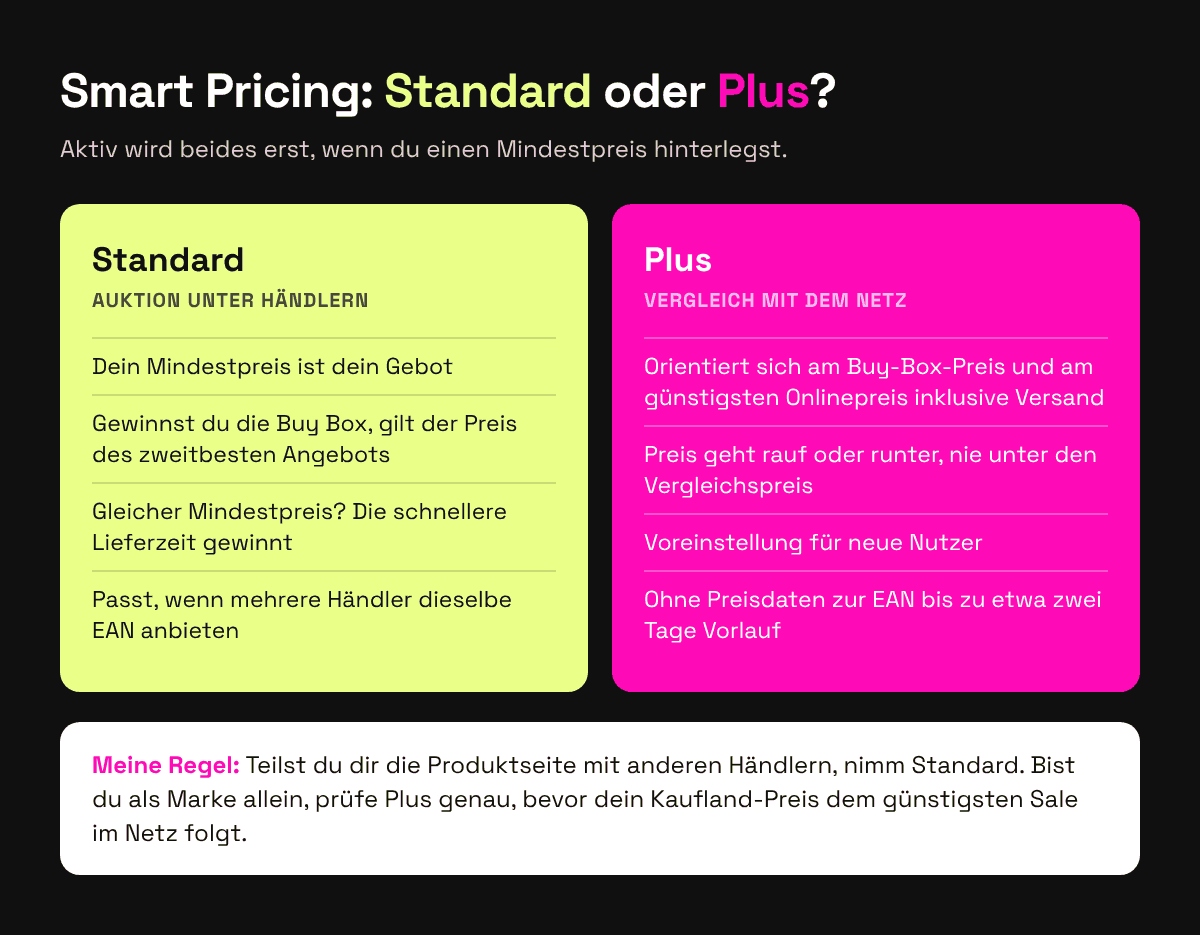
Meine Einordnung: Teilst du dir die Produktseite mit anderen Händlern, ist Standard das sauberere Werkzeug. Bist du als Marke allein auf der Seite, schau dir Plus genau an. Es richtet deinen Kaufland-Preis am günstigsten Preis im Netz aus. Läuft irgendwo ein Sale, kann das auch deinen Kaufland-Preis betreffen.
Und weil bei gleichem Mindestpreis die Lieferzeit entscheidet: Hinterlege realistische, aber knappe Bearbeitungszeiten. Jeder Tag weniger kann der Unterschied sein. Und Vorsicht vor Rabattaktionen: Jeder kurze Tiefpreis wird für 30 Tage dein Bezugspreis. Was das für deine Werbung bedeutet, steht in Black Friday Streichpreise.
Schritt 9: Sponsored Product Ads gezielt einsetzen
Sponsored Product Ads sind Kauflands Anzeigen in Suchergebnissen, Kategorieseiten und auf Produktseiten, auch in der App. Du zahlst nur pro Klick, und zwar den Preis des zweithöchsten Gebots. Das Mindestgebot liegt bei 0,01 € (Seller University: Sponsored Product Ads).
Drei Dinge musst du wissen, bevor du Geld ausgibst:
- Ohne Buy Box keine Anzeige. Verkaufen andere Händler dasselbe Produkt, wird deine Anzeige nur ausgespielt, wenn du die Buy Box hast. Ausverkaufte Produkte werden gar nicht beworben (Kaufland: Sponsored Ads allgemein).
- Deine Anzeige ist dein Listing. Die Werbemittel erzeugt Kaufland automatisch aus deinen Produktdaten, du kannst sie nicht bearbeiten. Schlechter Titel, schlechtes Bild, schlechte Anzeige.
- Jedes Land braucht eigene Kampagnen. Kampagnen legst du pro Marktplatz an.
Für den Start empfiehlt Kaufland genug Budget für mindestens 100 Klicks pro Produkt. Bei fünf Produkten und 1 € Gebot sind das rund 500 €. Anfänger nutzen automatisches Targeting, bei dem der Algorithmus die Suchbegriffe wählt. Wer mehr Kontrolle will, bucht Keywords manuell mit den Optionen „Exact“ und „Phrase“ und schließt unpassende Suchbegriffe per Negative Keywords aus.
Bei der automatischen Gebotsstrategie gibst du einen Ziel-ACoS zwischen 5 und 50 % vor. ACoS heißt Werbekosten geteilt durch Werbeumsatz. Ein ACoS von 15 % bedeutet: Für 100 € Umsatz aus Anzeigen hast du 15 € Klickkosten bezahlt. Leg den Wert so fest, dass nach Provision, Versand und Wareneinsatz noch Marge übrig bleibt.
Kleiner Bonus: Im Tarif Plus bekommst du jeden Monat 30 € Guthaben für Sponsored Product Ads. Nicht genutztes Guthaben verfällt am Monatsende. Wer im Plus-Tarif ist und keine Kampagne laufen hat, verschenkt also Geld.
Checkliste: Kaufland Listing optimieren
| Bereich | Prüfpunkt | Erledigt? |
|---|---|---|
| Katalog | Bestehende Produktseite zur EAN geprüft, keine Doppel-EANs | ☐ |
| Pflichtdaten | EAN, Kategorie, Titel, Beschreibung, Bilder, Hersteller vollständig | ☐ |
| Titel | 50 bis 80 Zeichen, Marke vorne, keine Keyword-Kette, keine Werbeaussage | ☐ |
| Bilder | Hauptbild freigestellt auf Weiß, 5 bis 10 Bilder, 2.048 px, kein Text | ☐ |
| Beschreibung | 150 bis 5.000 Zeichen, Fließtext plus Stichpunkte, keine Links und Preise | ☐ |
| Attribute | Alle Filterattribute der Kategorie gefüllt, Einheiten korrekt | ☐ |
| Varianten | Gleiche Kategorie, gleicher Titelaufbau, Variantenattribute komplett | ☐ |
| Kurzbeschreibung | Bis zu 10 Keywords, die nicht im Titel stehen | ☐ |
| Berichte | Ungültige Artikel und Importfehler monatlich geprüft | ☐ |
| Preis | Mindestpreis hinterlegt, Smart-Pricing-Modell bewusst gewählt | ☐ |
| Ads | Kampagne für Buy-Box-Produkte mit Bestand, Ziel-ACoS auf Marge gerechnet | ☐ |
Die fünf häufigsten Fehler auf Kaufland
- Amazon-Daten ungeprüft übernehmen. Zu lange Titel und Infografiken mit Text passen nicht zu Kauflands Regeln.
- Attribute leer lassen. Wer in den Filtern fehlt, wird bei gefilterten Suchen nicht gefunden.
- Eine zweite EAN für dasselbe Produkt. Das gilt als EAN-Spam und kann dich das Konto kosten.
- Änderungen nur im Seller Portal machen. Der nächste Feed aus der Warenwirtschaft überschreibt sie.
- Ads ohne Buy Box schalten. Dann laufen sie bei geteilten Produktseiten gar nicht. Erst Angebot und Preis klären, dann werben.
Meine Einschätzung: Warum sich saubere Daten jetzt doppelt lohnen
Kaufland ist inzwischen in neun Ländern aktiv. Mit sauberen Produktdaten legst du die Basis für alle diese Marktplätze auf einmal. Kaufland kann bestehende Produktdaten automatisch und kostenlos übersetzen. Je sauberer dein deutsches Original ist, desto besser wird auch die Übersetzung.
Mein Blick nach vorn: In den nächsten sechs Monaten kommen mehr Händler auf Kaufland, auch aus dem Ausland. Die Produktseiten werden voller, der Wettbewerb um die Buy Box härter. Wer jetzt vollständige Daten, ein klares Preismodell und eine erste Kampagne aufgesetzt hat, startet in diese Phase mit Vorsprung. Wer erst reagiert, wenn der Umsatz sinkt, holt den Abstand nur über den Preis auf. Und das ist der teuerste Weg.
Viele Grundprinzipien gelten übrigens marktplatzübergreifend. Die findest du in meiner Marketplace SEO Checkliste, und für Amazon in meinen Amazon SEO Tipps.
Häufige Fragen zum Kaufland Listing
Wie lang darf ein Produkttitel bei Kaufland sein?
Kaufland empfiehlt 50 bis 80 Zeichen. Längere Titel werden gekürzt oder teilweise ausgeblendet. Marke und Produktname sollten klar erkennbar sein, Keyword-Ketten, Emojis und Werbeaussagen wie Bestseller sind nicht erlaubt.
Kann ich meine Amazon-Listings einfach für Kaufland übernehmen?
Nur teilweise. Amazon-Titel sind für Kaufland meist zu lang, und Infografiken mit Text sind auf Kaufland-Produktbildern nicht vorgesehen. Übernimm die Inhalte als Basis, kürze den Titel auf 50 bis 80 Zeichen, nutze ein Bilderset ohne Text und fülle alle Kaufland-Attribute.
Wie gewinne ich die Buy Box auf Kaufland?
Über ein konkurrenzfähiges Angebot. Mit Smart Pricing Standard gewinnt der niedrigste Mindestpreis, bei Gleichstand die schnellere Lieferzeit. Hinterlege dafür einen Mindestpreis und eine realistische, kurze Bearbeitungszeit.
Warum wird mein Produkt auf Kaufland nicht angezeigt?
Meist fehlen Pflichtangaben. Ohne EAN, Kategorie, Titel, Beschreibung, Bilder und Hersteller sowie die Pflichtattribute der Kategorie ist der Artikel ungültig. Im Seller Portal zeigt dir der Bericht zu ungültigen Artikeln, was fehlt.
Lohnen sich Sponsored Product Ads auf Kaufland?
Ja, wenn du die Buy Box hast und das Produkt auf Lager ist. Du zahlst nur pro Klick, das Mindestgebot liegt bei 0,01 Euro. Starte mit Budget für mindestens 100 Klicks pro Produkt und richte den Ziel-ACoS an deiner Marge aus.

