Amazon A+ Content erstellen: Anleitung in 7 Schritten

Kurz gesagt: Amazon A+ Content erstellen geht im Seller Central unter Werbung > A+ Content Manager. Du brauchst ein professionelles Verkäuferkonto und eine Marke in der Amazon Brand Registry, Kosten fallen keine an. Du baust die Seite aus bis zu fünf Modulen (Premium: bis zu sieben), weist sie deinen ASINs zu und reichst sie zur Prüfung ein. Die dauert bis zu sieben Werktage.
Die meisten A+ Seiten, die ich sehe, sind hübsche Bildstrecken ohne Aussage. Das ist verschenkt. A+ Content ist kein Fotoalbum. Er ist dein Verkaufsgespräch mit Kunden, die schon interessiert sind, aber noch zweifeln. Amazon selbst nennt nach internen Daten ein Umsatzplus von bis zu 8 Prozent für Basic A+ und bis zu 20 Prozent für gut gemachten Premium A+ Content (Amazon A+ Content). Das sind Herstellerzahlen und Bestwerte, keine Garantie. Die Richtung stimmt aber.
In dieser Anleitung zeige ich dir, wie du A+ Content Schritt für Schritt anlegst, welche Module du wofür nimmst und was Amazon bei der Prüfung ablehnt. Dazu kommt eine Neuerung aus 2026, die viele Markeninhaber noch gar nicht auf dem Schirm haben.
Was ist Amazon A+ Content?
A+ Content ist der erweiterte Bereich auf deiner Produktseite. Statt reinem Text kannst du dort Bilder, Texte, Vergleichstabellen und technische Tabellen in festen Bausteinen kombinieren. Amazon nennt diese Bausteine Module.
Wichtig für die Erwartungshaltung: A+ Content ist vor allem ein Werkzeug für die Conversion Rate. Das ist der Anteil der Besucher, die am Ende kaufen. Für die Sichtbarkeit in der Suche sind Titel, Bullet Points und die Suchbegriffe im Backend zuständig. Wie du die optimierst, steht in meinen Amazon SEO Tipps. A+ Content holt danach mehr aus den Besuchern heraus, die du schon hast.
Es gibt drei Varianten:
| Variante | Was sie kann | Umfang |
|---|---|---|
| Basic A+ | Text, Bilder, Markenlogo, Vergleichstabelle, technische Tabelle | bis zu 5 Module pro ASIN |
| Premium A+ | zusätzlich Bilder in voller Breite, Videos, Hotspots, Karussells, Fragen und Antworten, erweiterte Vergleichstabellen | bis zu 7 Module pro ASIN |
| Brand Story | eigenes Karussell über deine Marke mit Links zu weiteren Produkten und zum Brand Store | für mehrere ASINs nutzbar |
Quelle für Module und Umfang: Amazon A+ Content Design Guide.
Voraussetzungen: Wer A+ Content anlegen darf
Die Hürde ist niedriger, als viele denken. Laut Amazon brauchst du:
- ein professionelles Verkäuferkonto (nicht den Einzelanbieter-Tarif),
- eine Marke in der Amazon Brand Registry, in der du als Markenvertreter oder Wiederverkäufer eingetragen bist, oder generische Produkte in deinem Katalog,
- ASINs, die zu deiner Marke gehören. A+ Content kannst du nur deinen eigenen Marken-ASINs zuweisen.
A+ Content selbst ist für berechtigte Verkäufer kostenlos (Amazon A+ Content). Du zahlst also nur für die Erstellung: Fotos, Grafiken, Texte. Wer seine Marke noch nicht eingetragen hat, sollte das zuerst erledigen. Ohne Brand Registry bleibt dir der ganze Bereich verschlossen.
Neu seit 2026: Premium A+ für alle Markeninhaber
Bis vor Kurzem war Premium A+ nur für wenige große Marken oder auf Einladung zu haben. Seit Ende Mai 2026 ist Premium A+ laut Onlinehändler-News standardmäßig für alle Händler in der Brand Registry im Seller Central freigeschaltet, ohne Umsatzhürde, ohne Warteliste, ohne Zusatzkosten. Mehrere Fachportale haben das unabhängig voneinander berichtet.
Gleichzeitig hat Amazon eine Qualitätsbewertung für A+ Module eingeführt. Sie bewertet Vollständigkeit, Bildqualität und Modulvielfalt. Eine offizielle Amazon-Mitteilung dazu habe ich öffentlich nicht gefunden. Schau deshalb in deinem eigenen A+ Content Manager nach, ob dir die Premium-Module angeboten werden.
Meine Einschätzung: Wenn Premium für alle offen ist, wird es zum neuen Standard. In sechs Monaten sieht eine Produktseite mit fünf statischen Basic-Modulen neben der Konkurrenz alt aus. Wer jetzt umstellt, hat noch einen Vorsprung. Wer wartet, holt nur auf.
Amazon A+ Content erstellen in 7 Schritten
Schritt 1: Kaufzweifel sammeln, bevor du etwas gestaltest
Der häufigste Fehler passiert vor dem ersten Klick: Es wird gestaltet, bevor klar ist, was die Seite leisten soll. Fang deshalb mit einer Liste an. Welche Fragen und Zweifel haben deine Kunden, kurz bevor sie kaufen?
Die besten Quellen dafür hast du schon:
- Kundenfragen auf deiner Produktseite und bei Konkurrenzprodukten,
- 3-Sterne-Bewertungen, denn dort stehen die echten Enttäuschungen,
- Retourengründe aus deinem Seller Central,
- Fragen an deinen Kundenservice.
Daraus machst du drei bis fünf Kernaussagen. Jede Kernaussage beantwortet einen Zweifel. Beispiel für einen Gartenstuhl: Hält er Regen aus? Wie schwer ist er? Passt er auf meinen Balkon? Muss ich ihn aufbauen?
Schritt 2: Module planen
Mit Basic A+ hast du bis zu fünf Module. Jedes Modul bekommt genau eine Aufgabe. Dieser Aufbau funktioniert in fast jeder Kategorie, von Home & Living bis Beauty:
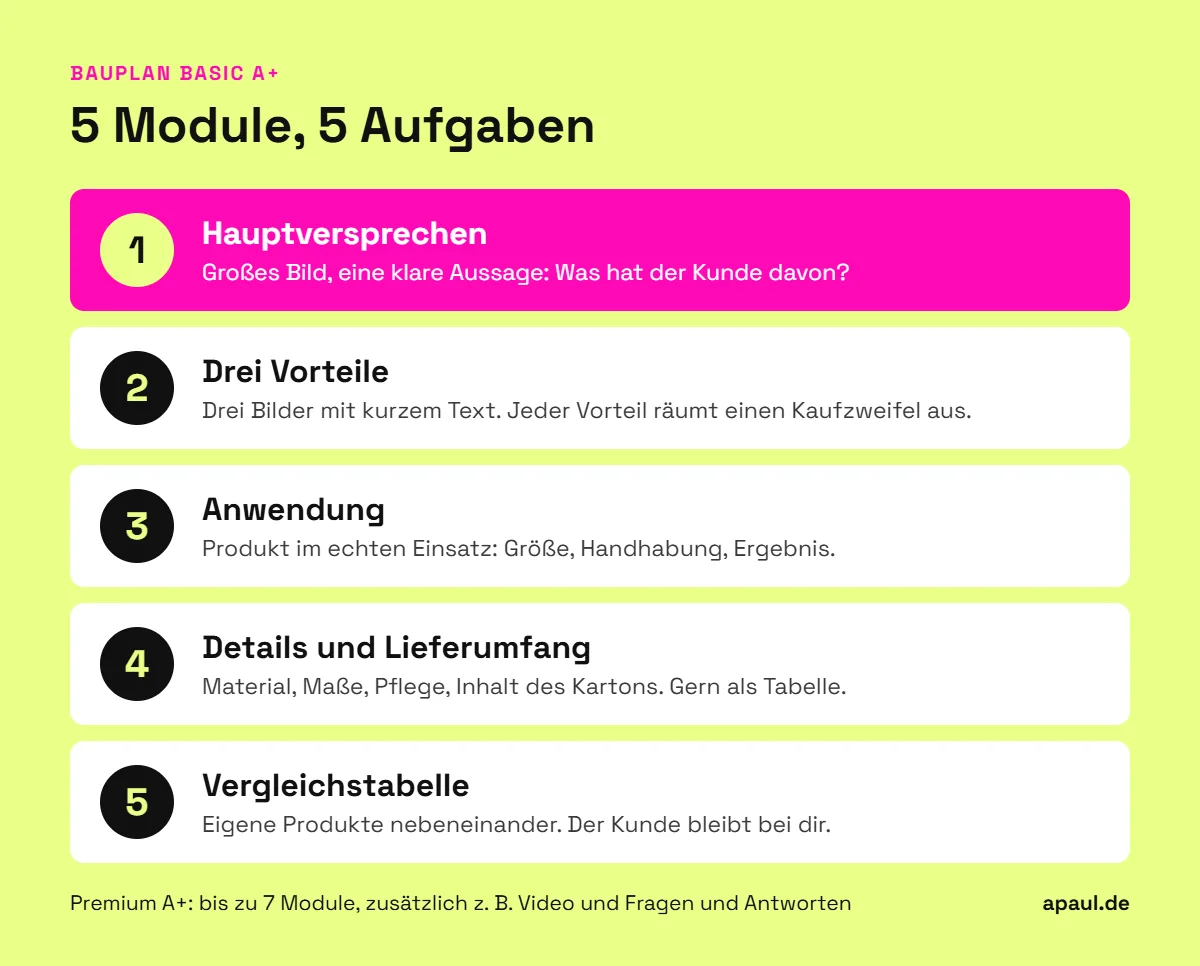
- Modul 1: Hauptversprechen. Ein großes Bild mit einer klaren Aussage. Was hat der Kunde davon?
- Modul 2: Drei Vorteile. Drei Bilder mit kurzem Text, jeweils ein Kaufzweifel aus Schritt 1.
- Modul 3: Anwendung. Das Produkt im echten Einsatz. Größenverhältnisse, Handhabung, Ergebnis.
- Modul 4: Details und Lieferumfang. Material, Maße, Pflege, was im Karton liegt. Gern als technische Tabelle.
- Modul 5: Vergleichstabelle. Deine eigenen Produkte nebeneinander. Der Kunde findet die passende Variante und bleibt bei dir.
Die Vergleichstabelle unterschätzen viele. Amazon schreibt in seinem A+ Leitfaden für Markeninhaber, dass Vergleichstabellen mit einem höheren Umsatzplus verbunden sind. Dasselbe gilt für ausführliche Erklärungen mit konkreten Worten und Zahlen. Achte außerdem auf Modulempfehlungen im A+ Content Manager. Amazon markiert dort bis zu fünf Module, die bei ähnlichen Produkten mit höherer Conversion verbunden sind.
Mit Premium hast du bis zu sieben Module und mehr Formate. Mein Rat: Nutze die zwei zusätzlichen Plätze für ein Video und für Fragen und Antworten. Ein Video zeigt Handhabung besser als jedes Foto. Der Fragen-Bereich räumt die Zweifel aus Schritt 1 direkt aus.
Schritt 3: Texte schreiben
A+ Content wird zum großen Teil am Handy gelesen. Oder besser gesagt: überflogen. Deshalb gilt:
- Eine Überschrift pro Modul, die allein schon die Aussage trägt.
- Kurze Sätze, kurze Absätze. Lieber drei konkrete Fakten als ein schöner Absatz.
- Zahlen statt Adjektive. „Hält bis 120 kg“ schlägt „besonders stabil“.
- Keine Wiederholung der Bullet Points. A+ vertieft, die Bullet Points fassen zusammen.
Amazon rät selbst zu kurzen, prägnanten Texten und Aufzählungen (Amazon Design Guide). Text, den du direkt ins Bild setzt, muss laut Amazon auf dem Handy lesbar sein. Halte ihn deshalb knapp und groß.
Schritt 4: Bilder anlegen
Hier entscheidet sich, ob dein A+ Content professionell wirkt oder nach Baukasten aussieht. Ein paar Regeln aus der Praxis:
- Bildmaße aus dem Manager übernehmen. Jedes Modul zeigt dir beim Hochladen die geforderten Maße. Lege deine Vorlagen genau in diesem Format an, dann sitzt jedes Motiv.
- Dateigröße im Blick behalten. Amazon empfiehlt Bilder mit höchstens 2 MB. Niedrig aufgelöste und animierte Bilder sind nicht erlaubt.
- Mobil zuerst denken. Prüfe jeden Entwurf in der Handy-Vorschau. Feine Schrift und kleine Details gehen dort unter.
- Bild-Keywords ausfüllen. Zu jedem Bild gehört ein Bild-Keyword, also ein Alt-Text. Das ist ein Pflichtfeld. Beschreibe darin kurz und sachlich, was zu sehen ist.
- Ein Bildstil. Gleiche Farben, gleiche Schrift, gleiches Licht über alle Module. So wirkt die Seite wie aus einem Guss.
Schritt 5: Im A+ Content Manager anlegen
Jetzt geht es ins Seller Central. So läuft es ab:
- Gehe auf Werbung > A+ Content Manager und starte die Erstellung von neuem A+ Content.
- Wähle den Typ: Basic, Premium oder Brand Story.
- Vergib einen Inhaltsnamen. Den sieht nur du, nimm also etwas Eindeutiges wie „Gartenstuhl Alu A+ DE v1“.
- Wähle die Sprache. Das ist ein Pflichtfeld, und der Inhalt wird nur in dieser Sprache angezeigt.
- Füge deine Module in der geplanten Reihenfolge ein, lade Bilder hoch und trage Texte ein.
- Speichere zwischendurch als Entwurf und prüfe die Vorschau für Desktop und Mobil.
Verkaufst du auch in Frankreich, Italien oder Spanien? Dann brauchst du pro Sprache eine eigene Fassung. Laut Amazons A+ Leitfaden legst du sie im Bereich für verwandte Inhalte als Sprachvariante an. Amazon erzeugt dann einen Entwurf, den du selbst übersetzen musst. Bilder mit eingebautem Text brauchst du ebenfalls pro Sprache. Wie das bei Produktbildern funktioniert, zeige ich in meinem Beitrag zu länderspezifischen Bildern bei Amazon.
Schritt 6: ASINs zuweisen und einreichen
Im nächsten Schritt weist du den Inhalt deinen Produkten zu. Du kannst eine ASIN wählen, mehrere oder ganze Variantenfamilien. Für sehr große Kataloge gibt es einen Massen-Upload per Datei.
Dann reichst du ihn zur Überprüfung ein. Amazon prüft den Inhalt. Laut A+ Leitfaden dauert das bis zu sieben Werktage, in Phasen mit hohem Aufkommen auch länger. Nach der Freigabe erscheint der Inhalt innerhalb von bis zu 24 Stunden auf der Produktseite. Den Status siehst du im A+ Content Manager.
Wird dein Inhalt abgelehnt, siehst du den Grund, wenn du ihn zum Bearbeiten öffnest. Korrigieren, neu einreichen, und die Prüfung beginnt von vorn. Deshalb lohnt es sich, die Regeln im nächsten Abschnitt vorher zu kennen.
Schritt 7: Testen statt raten
Die meisten hören nach dem Einreichen auf. Dabei fängt die eigentliche Arbeit jetzt an. Mit Manage Your Experiments kannst du zwei Versionen deines A+ Contents gegeneinander testen, auch die Brand Story. Amazon teilt den Traffic auf und misst, welche Version mehr verkauft.
Die Voraussetzungen laut Amazon: Du bist Markenvertreter in der Brand Registry, hast bereits A+ Content oder eine Brand Story veröffentlicht, und das Produkt hatte in den letzten Wochen genug Traffic. Amazon empfiehlt eine Laufzeit von 8 bis 10 Wochen. Lässt du den Test bis zur statistischen Signifikanz laufen, kann es schon nach vier Wochen ein Ergebnis geben. Die Gewinnerversion wird dann automatisch veröffentlicht.
Mein Tipp: Teste immer nur eine Sache. Zum Beispiel ein anderes Hauptversprechen im ersten Modul. Wer alles auf einmal ändert, weiß am Ende nicht, was gewirkt hat.
Was im A+ Content verboten ist
Viele Ablehnungen kannst du vermeiden, wenn du die Regeln kennst. Nach Amazons Design Guide sind unter anderem nicht erlaubt:
- Preise, Rabatte, Aktionen und Versandinformationen,
- Aussagen wie „Bestseller“ oder „Top bewertet“,
- Garantie- und Gewährleistungsversprechen im Text,
- Kontaktdaten, QR-Codes, Links und Verweise auf andere Seiten,
- Vergleiche mit oder Verweise auf Wettbewerber,
- Auszeichnungen und Empfehlungen ohne Beleg mit Herausgeber und Jahr,
- Bilder, Videos und Texte, an denen du nicht alle Rechte hast.
Gerade jetzt in der Black-Friday-Woche ist die Versuchung groß, „Nur heute 30 Prozent“ ins Banner zu schreiben. Lass es. Das wird abgelehnt, und selbst wenn nicht, wäre es nach der Aktion falsch. Rabatte gehören in die Preisgestaltung, nicht in den A+ Content. Was bei Streichpreisen rechtlich gilt, steht in meinem Beitrag zu Black Friday Streichpreisen.
Brand Story: der unterschätzte Zusatz
Die Brand Story ist ein eigener Bereich auf der Produktseite, unabhängig von deinem A+ Content. Sie ist ein Karussell mit Bild- und Textkarten und kann auf weitere Produkte und deinen Brand Store verlinken. Der große Vorteil: Du legst sie einmal an und weist sie vielen ASINs zu.
Nutze sie für das, was im A+ Content keinen Platz hat. Wer steckt hinter der Marke? Wofür steht ihr? Welche anderen Produktlinien gibt es? Damit schickst du Kunden von einem Produkt zum nächsten statt zurück in die Suche.
Typische Fehler beim A+ Content
- Bilder ohne Aussage. Schöne Lifestyle-Fotos, aber kein Satz, warum der Kunde kaufen soll.
- Copy and Paste aus den Bullet Points. Der Kunde liest dasselbe zweimal und lernt nichts Neues.
- Nur am Desktop geprüft. Die Schrift im Bild ist am Handy nicht lesbar.
- Ein A+ für alles. Dieselbe Seite für zehn sehr verschiedene Produkte. Variantenfamilien ja, ganzes Sortiment nein.
- Keine Vergleichstabelle. Wer mehrere Varianten hat, verschenkt hier Cross-Selling.
- Einmal gemacht, nie wieder angefasst. A+ Content von 2021 mit alten Produktfotos wirkt wie ein verwaister Shop.
Wenn dein Ranking trotz guter A+ Seite nicht stimmt, liegt das Problem woanders. Dann lies meinen Beitrag dazu, wie du das Ranking deiner Produkte auf Amazon steigerst.
Checkliste: A+ Content vor dem Einreichen
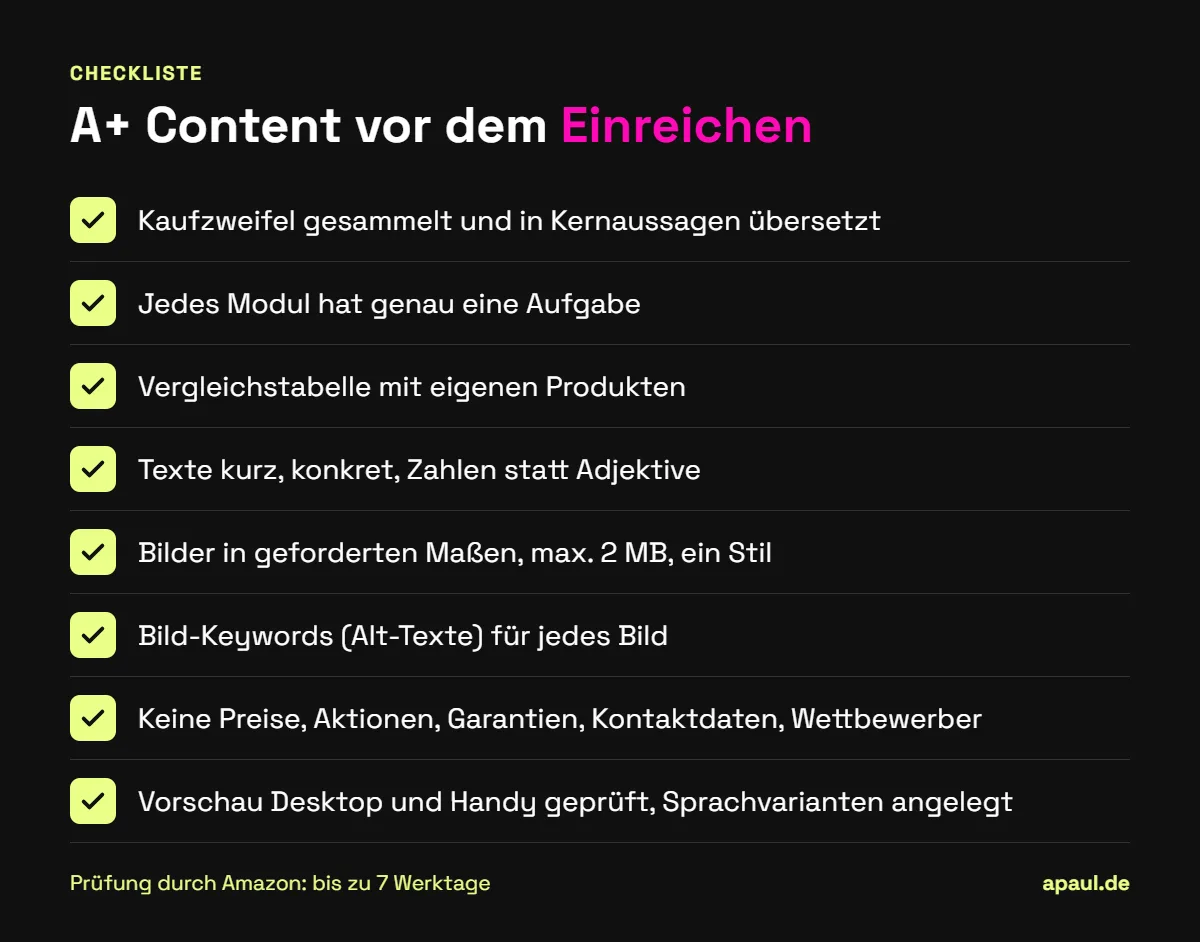
- Kaufzweifel gesammelt und in Kernaussagen übersetzt
- Jedes Modul hat genau eine Aufgabe
- Vergleichstabelle mit eigenen Produkten eingebaut
- Texte kurz, konkret, mit Zahlen statt Adjektiven
- Bilder in den geforderten Maßen, höchstens 2 MB, in einem einheitlichen Stil
- Bild-Keywords (Alt-Texte) für jedes Bild ausgefüllt
- Keine Preise, Aktionen, Garantien, Kontaktdaten oder Wettbewerber
- Vorschau auf Desktop und Handy geprüft, Sprachvarianten angelegt
Timing: Warum du jetzt einreichen solltest
Die Prüfung dauert bis zu sieben Werktage, in Phasen mit hohem Aufkommen auch länger. Das Weihnachtsgeschäft gehört mit großer Wahrscheinlichkeit dazu. Wer seinen A+ Content für das Weihnachtsgeschäft erst Mitte Dezember einreicht, riskiert, dass er erst nach dem Fest live geht.
Mein Rat: Reiche Änderungen für deine Top-Seller jetzt ein, und plane größere Umbauten für Januar. Dann ist weniger los, und du kannst mit Manage Your Experiments sauber testen, bevor das nächste Saisongeschäft startet.
Häufige Fragen zu Amazon A+ Content
Was kostet Amazon A+ Content?
A+ Content ist für berechtigte Verkäufer kostenlos. Du brauchst ein professionelles Verkäuferkonto und eine Marke in der Amazon Brand Registry. Kosten entstehen nur für die Erstellung von Bildern, Grafiken und Texten.
Kann ich A+ Content ohne Brand Registry erstellen?
Nein, für eigene Markenprodukte brauchst du die Brand Registry und eine Rolle als Markenvertreter oder Wiederverkäufer. A+ Content lässt sich nur ASINs zuweisen, die zu deiner Marke gehören.
Wie lange dauert die Prüfung von A+ Content?
Laut Amazon bis zu sieben Werktage, in Phasen mit hohem Aufkommen auch länger. Nach der Freigabe erscheint der Inhalt innerhalb von bis zu 24 Stunden auf der Produktseite.
Was ist der Unterschied zwischen Basic und Premium A+?
Basic A+ erlaubt bis zu fünf Module mit Bildern, Texten und Tabellen. Premium A+ erlaubt bis zu sieben Module und zusätzlich Videos, Hotspots, Karussells, Bilder in voller Breite und einen Fragen-und-Antworten-Bereich. Seit Ende Mai 2026 ist Premium laut Fachmedien für alle Marken in der Brand Registry freigeschaltet.
Verbessert A+ Content mein Ranking bei Amazon?
A+ Content ist vor allem ein Hebel für die Conversion Rate. Für die Auffindbarkeit sind Titel, Bullet Points und Suchbegriffe zuständig. Mehr Verkäufe können sich aber indirekt positiv auf deine Sichtbarkeit auswirken.


